Racket GUI 实战:50 行代码做一个 SVG 图标查看器
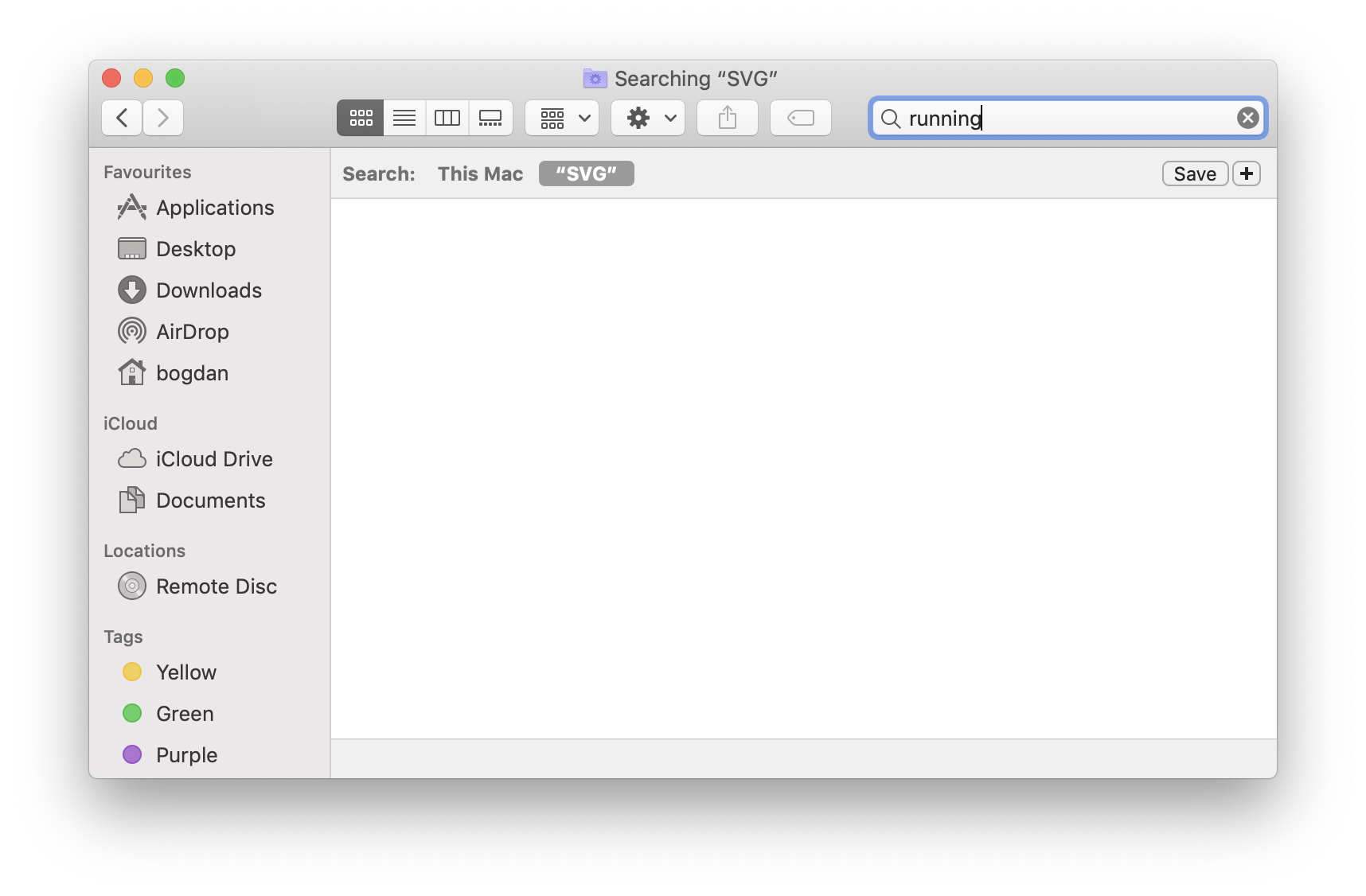
昨天,我买了一个图标包 — 里面有 3000 多个 SVG 文件 — 然后当我试图在 macOS 上搜索这个未解压的文件夹时,系统彻底崩溃了。
于是,我做了一个每个“真正的 Racketeer”都会做的事情 —— 我以这个为借口,玩弄了一下 Racket 自带的 GUI 库!
开始探索
Racket 的 GUI 工具包采用的是一种 “retained-mode” 风格的 API,用于构建用户界面。这意味着你通过实例化对象来表示应该画到屏幕上的内容,由系统负责实际绘制。当你希望对用户的交互作出自定义响应时,就给这些对象注册回调函数 (callbacks),以便在某些事件发生时触发行为。
比如,要在屏幕上渲染一个窗口 (window),你只需写:
#lang racket/gui

(require racket/class)

(define window
  (new frame%
       [label "Hello World!"]))

(send window show #t)
上面这段代码实例化了一个新的 frame 对象 —— 它的标题 (label) 是 “Hello World!” —— 然后告诉它自己显示出来。就这么简单!
racket/class 快速入门
这个 GUI 库是基于 Racket 的类系统 (class system) 构建的。在这个上下文里,你只需知道:
- 类名一般以
%结尾, - 接口 (interface) 名称一般以
<%>结尾, - 用
new宏 (macro) 来实例化一个类 (即创建一个对象),后面跟零个或多个字段 (field) 值, - 用
send宏发送消息 (message) 给对象 (也就是调用方法)。
布局 (layout)
有了上面的基础,我们可以继续构建界面 (UI):
#lang racket/gui

(require racket/class)

(define window
  (new frame%
       [label "Icon Viewer"]
       [width 800]
       [height 600]))

(define panel
  (new vertical-panel%
       [parent window]))

(define search-box
  (new text-field%
       [parent panel]
       [label #f]))

(define list-box
  (new list-box%
       [parent panel]
       [choices empty]
       [label #f]))

(define canvas
  (new canvas%
       [parent panel]))

(send window show #t)
给一个 widget (控件) 指定 parent,就意味着它会在该父对象里渲染。所以,上面这段代码构建了如下层次结构:
window
└── panel
    ├── search-box
    ├── list-box
    └── canvas
这个 panel 会把它的子控件垂直 (一列) 排列。具体来说:
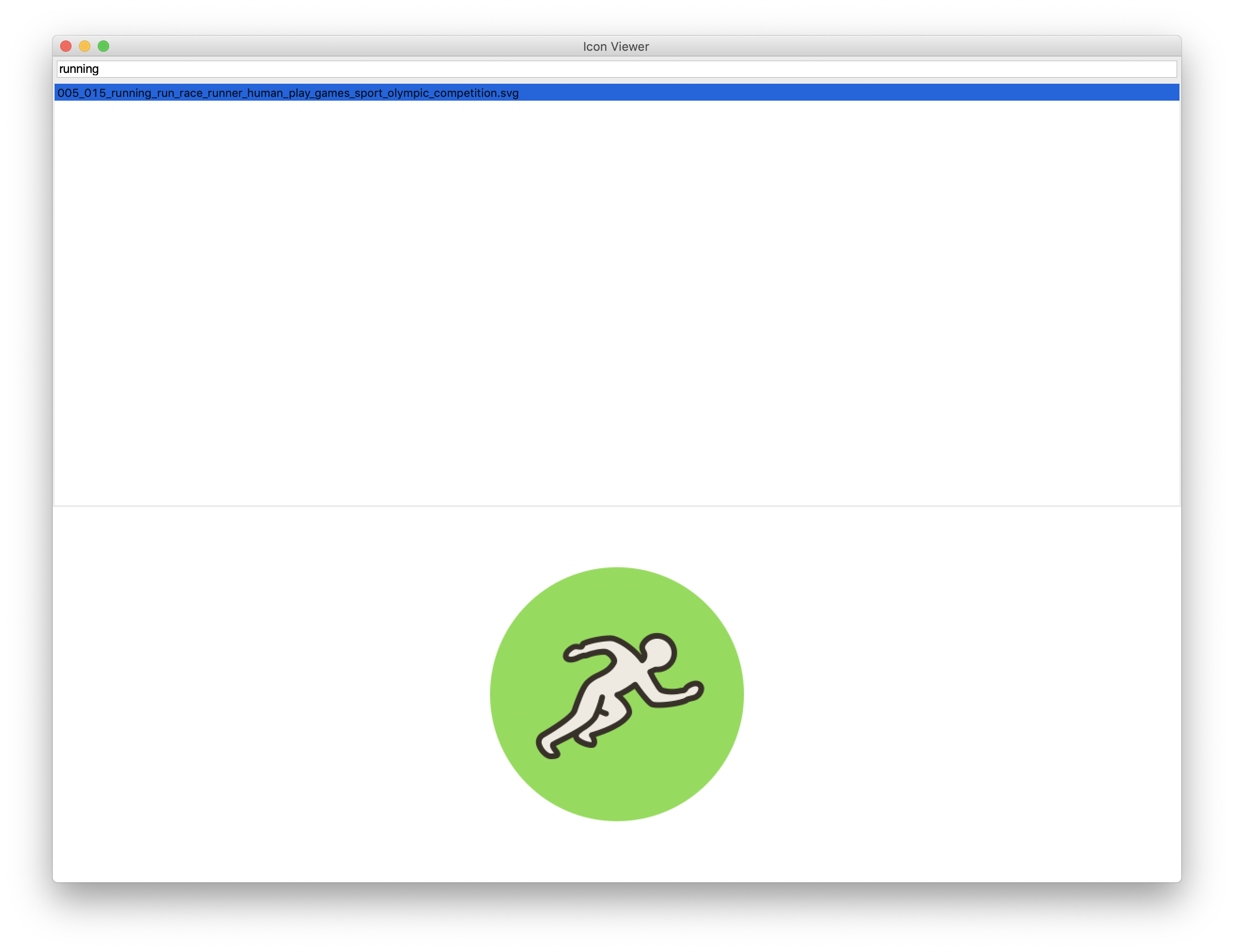
search-box会用来输入搜索过滤 (filter) 字符串,list-box会列出符合过滤条件 (filtering) 的文件名,canvas用来绘制 (render) 被选中的文件 (例如 SVG 图标)。
运行上述代码的话,你就能得到与文章开头所展示 UI “几乎相同”的界面 (layout + 空控件,但还没加交互行为)。
添加行为 (behavior)
尽管界面与截图类似,但上述代码还没有实现最终产品 (final product) 的行为。所以接下来我们要加功能 —— 比如文件列出 (listing)、过滤 (filtering) 以及点击后显示 SVG 图标 (rendering SVG)。
首先,我们注意到 list-box% 类有一个 choices 字段。我们可以将当前目录 (current directory) 下所有 SVG 文件的文件名 (filenames) 收集到一个列表 (list) 里,然后在创建 list-box% 的时候把它作为 choices 传进去。示例代码:
(define folder-path
  (current-directory))

(define filenames
  (for/list ([filename (directory-list folder-path)]
             #:when (equal? (path-get-extension filename) #".svg"))
    (path->string filename)))
这样,当你在一个包含 SVG 文件的文件夹里运行这个程序,就会看到这些文件名被列出来。然后,我们把这个 filenames 传给 list-box%:
(define list-box
  (new list-box%
       [parent panel]
       [choices filenames]
       [label #f]))
这么一来,UI 上就会列出这些 SVG 文件的名字了。
接下来,是过滤 (filtering) 功能。当用户在 search-box 中输入文字时,我们希望只显示包含该文字 (substring) 的文件名。实现方式是给 search-box 注册一个 callback,当内容改变时 (content change),清空 list-box,然后只把符合过滤条件的文件名重新加进去:
(define search-box
  (new text-field%
       [parent panel]
       [label #f]
       [callback (lambda (sb e)
                   (define text (send sb get-value))

                   (send list-box clear)
                   (for ([filename filenames]
                         #:when (string-contains? filename text))
                     (send list-box append filename)))]))
这个 callback 的作用是:获取当前 search-box 的值 (text),清空 list-box,然后把所有文件名中包含 text 的那些添加回来。这样就实现了过滤。
最后,我们加入 SVG 显示功能。当用户点击 (选择) list-box 中某个项目 (filename) 时,我们读取对应的 SVG 文件并把它画到 canvas 上。为此,需要用到 rsvg 库:
- 首先要安装
rsvg,因为它依赖librsvg。在 macOS 上,可以用brew install librsvg。 - 然后 require 它,并给
list-box添加 callback,当 item 被选中 (selection) 时读取文件、加载 SVG、清除画布再画图。类似这样的代码:
(require rsvg)
;; ...

(define list-box
  (new list-box%
       [parent panel]
       [label #f]
       [choices filenames]
       [callback (lambda (tb e)
                   (define selection (send tb get-string-selection))
                   (define filename (and selection (build-path folder-path selection)))
                   (when filename
                     (define svg (load-svg-from-file filename 3))
                     (define dc (send canvas get-dc))
                     (send dc clear)
                     (send dc draw-bitmap svg 0 0)))]))
有了这些,就完成了一个基本但功能完整的图标查看器 (icon viewer) —— 列出文件、过滤、点击查看 SVG。大约只用了 50 行代码。
你可以在这里找到最终版本的代码。